

Чтобы создать коллаж в Photoshop, необходимо выполнить следующие действия. Сначала создайте новый проект с размерами, которые считаете необходимыми. Это будет зависеть от количества фотографий, которые вы хотите включить в коллаж. В качестве примера в этой статье мы собираемся создать коллаж для четырех фотографий. Когда у вас есть новый проект, перейдите во View и нажмите New Guide Layout.
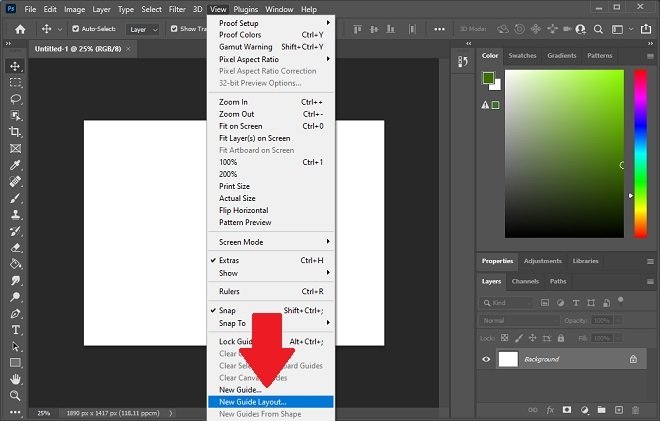 Новый шаблон направляющих
Во всплывающем окне выберите количество столбцов и строк. Также следует указать пространство, которое должно существовать между каждой фотографией. В разделе Margin определите поля коллажа. Выберите ОК для подтверждения.
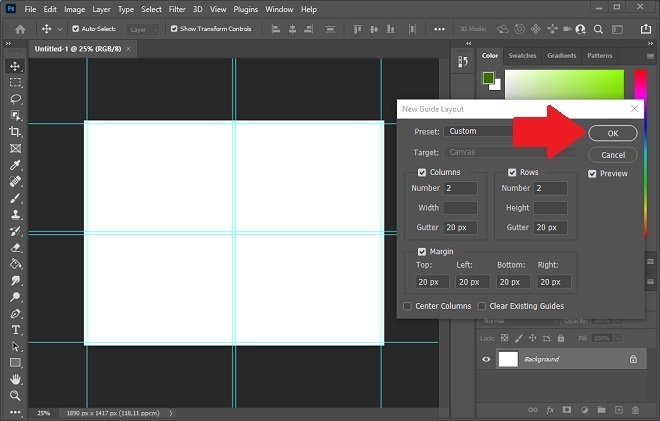 Создание новых направляющих
На новом слое создайте выделение внутри первого промежутка и используйте комбинацию Alt+Backspace, чтобы заполнить пространство активным цветом.
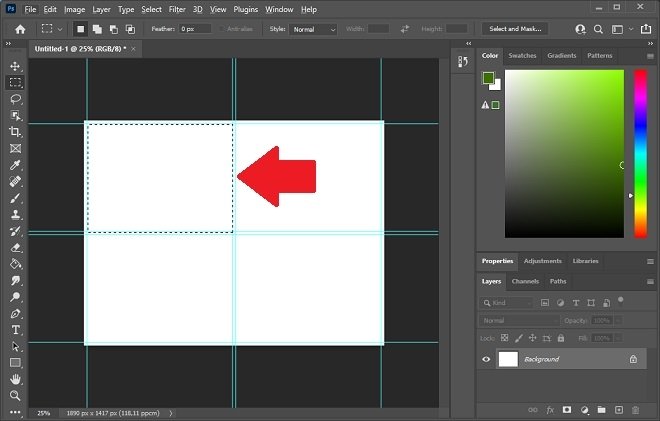 Создание выделения в одном из полей
Преобразуйте слой, который вы только что залили, в смарт-объект. Просто щелкните его правой кнопкой мыши и выберите Convert to Smart Object.
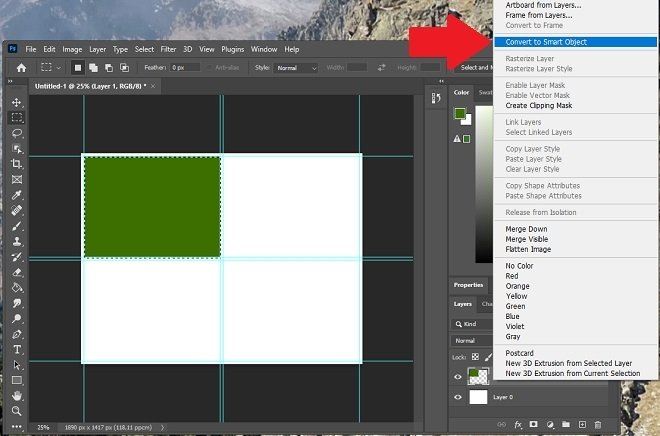 Преобразование выделения в смарт-объект
Повторите процесс столько раз, сколько необходимо, в зависимости от фотографий, которые вы решили добавить. Помните, что у каждой из них должен быть свой слой, отдельный. Наконец, вы должны получить результат, подобный тому, который вы видите на следующем изображении.
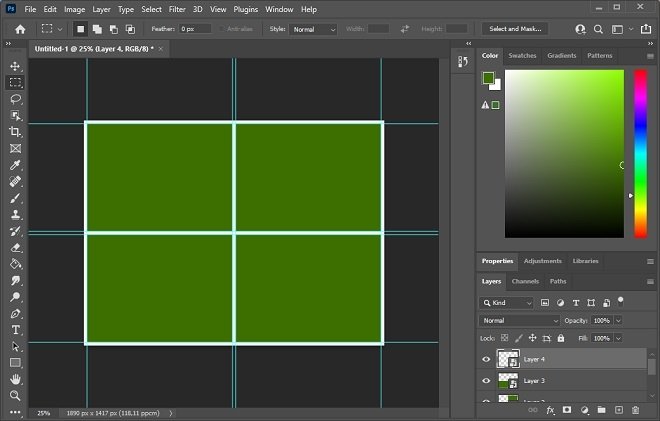 Готовый шаблон коллажа
Пришло время сохранить изменения в файл PSD. Этот файл будет служить шаблоном в дальнейшей работе. Дважды щелкните миниатюру слоя, соответствующего первой фотографии.
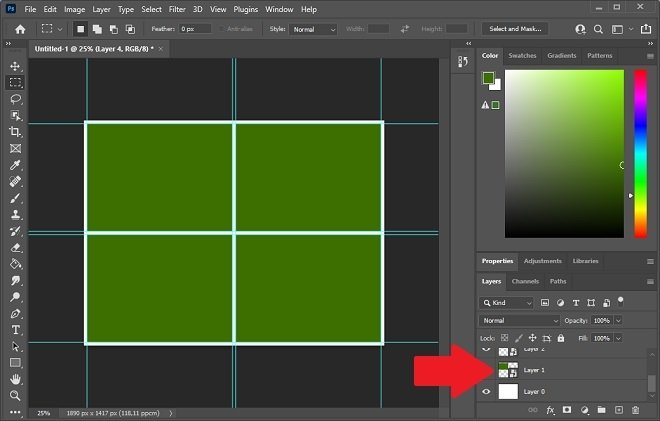 Отдельное поле для редактирования
Содержимое слоя будет отображаться на отдельной вкладке. Вставьте изображение в первое поле.
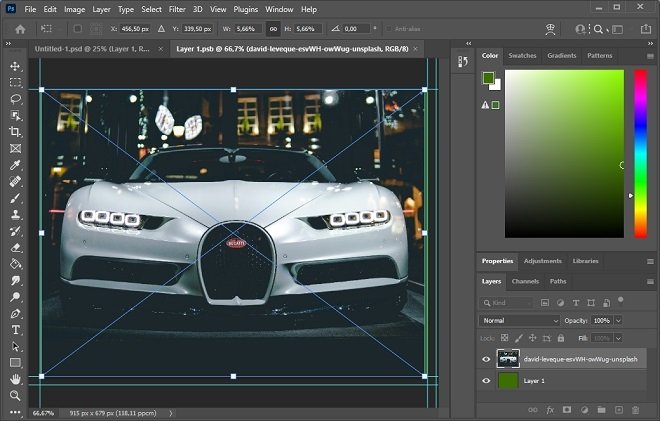 Вставить изображение в поле
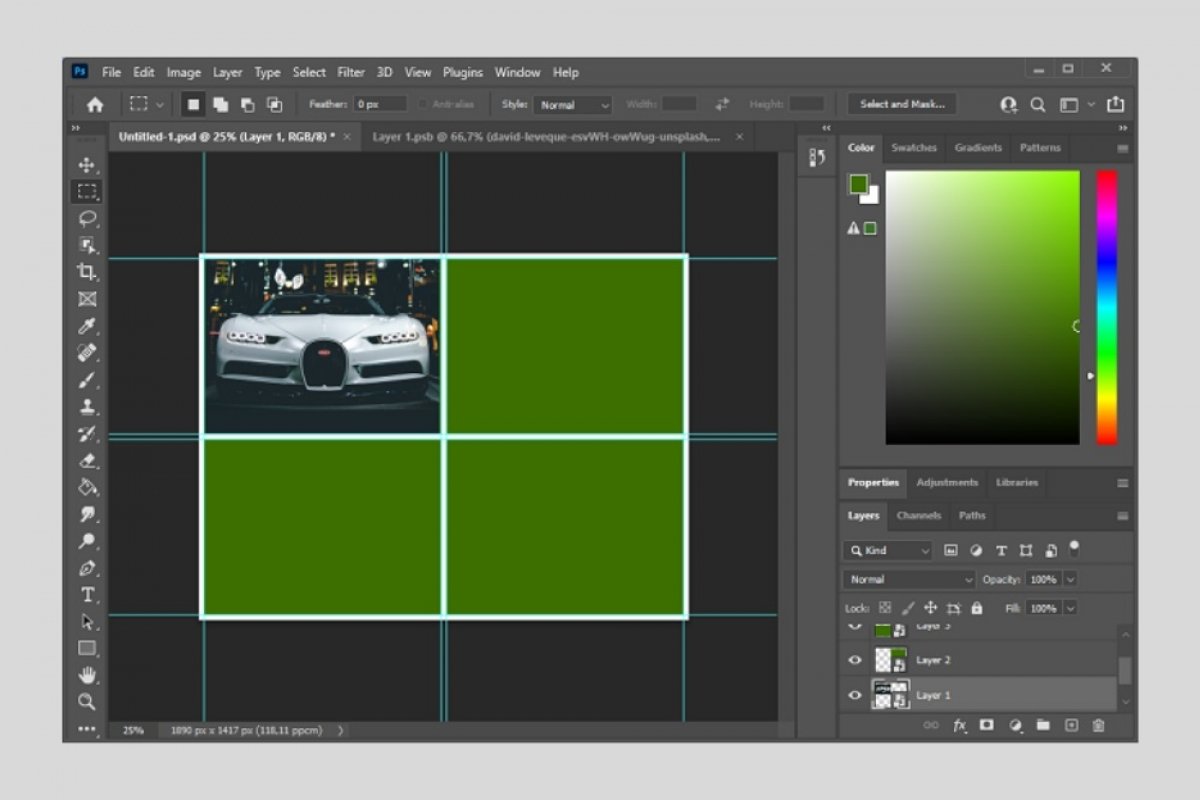
Сохраните изменения в текущей вкладке и закройте ее. Когда вы вернетесь к шаблону, вы увидите, как только что вставленное изображение отображается в первом поле.
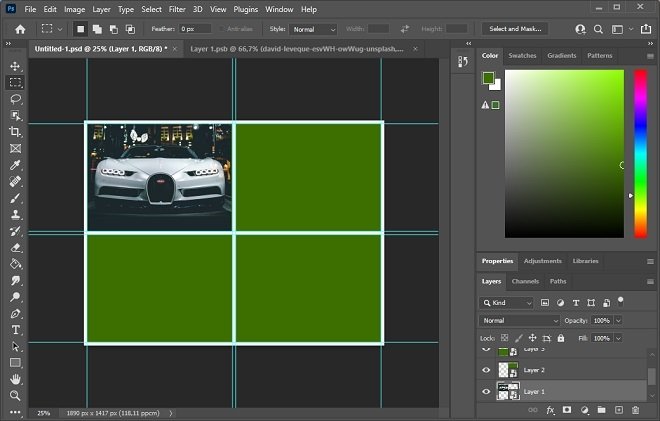 Изображение вставлено в первое поле
Повторите процесс с остальными слоями, пока не закончите коллаж. Преимущество использования этого метода заключается в том, что вы можете изменять содержимое каждого слоя независимо, заменяя изображения при необходимости. Кроме того, вы можете повторно использовать PSD-файл столько раз, сколько захотите.
