

Чтобы ускорить загрузку ПК с помощью CCleaner, просто скачайте этот бесплатный инструмент и измените несколько настроек в его менеджере автозагрузки. В этой статье мы пошагово описали, как оптимизировать запуск Windows с помощью CCleaner, какие программы можно безопасно отключить, а какие ни в коем случае нельзя трогать, чтобы избежать проблем. Все, что вам нужно знать, чтобы ускорить загрузку компьютера, вы найдете здесь.
Почему Windows запускается все медленнее и медленнее?
Со временем Windows начинает тормозить, особенно при запуске. Основная причина проста: многие устанавливаемые вами программы самонастраиваются на автоматический запуск при включении компьютера. В результате вашей операционной системе необходимо загрузить десятки программ, прежде чем вы сможете приступить к работе.
Главными виновниками этого замедления являются:
- Приложения для обмена сообщениями.
- Обновления.
- Облачные сервисы.
- Программное обеспечение производителя.
- Веб-инструменты, встроенные в браузеры, с предварительной загрузкой.
Каждый из этих процессов потребляет оперативную память и процессорные циклы, замедляя общее время загрузки системы. Мы наблюдали случаи, когда компьютеры, которым несколько лет, загружались несколько минут, тогда как изначально они загружались менее чем за тридцать секунд.
Эта проблема особенно остро стоит в системах с традиционными механическими жесткими дисками (HDD), поскольку узкое место по скорости выражено гораздо сильнее, чем в случае с SSD. Однако даже с твердотельными накопителями одновременный запуск двадцати программ может вызвать заметные рывки и замедления работы.
Хорошая новость в том, что вам не нужно быть компьютерным экспертом, чтобы это исправить. CCleaner предлагает наглядный и доступный способ управления тем, какие программы запускаются вместе с Windows, что позволит вам восстановить контроль над временем загрузки вашего компьютера.
Как ускорить загрузку компьютера с помощью CCleaner
CCleaner — это инструмент, помогающий оптимизировать производительность системы. Он обладает множеством функций, но одна из самых полезных — это менеджер автозагрузки. Эта функция позволяет с первого взгляда увидеть, какие приложения запущены при запуске Windows, и отключить автоматический запуск тех, которые вам не нужны.
Главное преимущество использования CCleaner для этой задачи заключается в том, что он не удаляет и не деинсталлирует программы; он просто предотвращает их автоматический запуск. Это значит, что вы по-прежнему можете открывать эти приложения вручную, когда это необходимо, но без замедления загрузки системы при каждом включении компьютера.
Как получить доступ к менеджеру автозагрузки CCleaner и использовать его
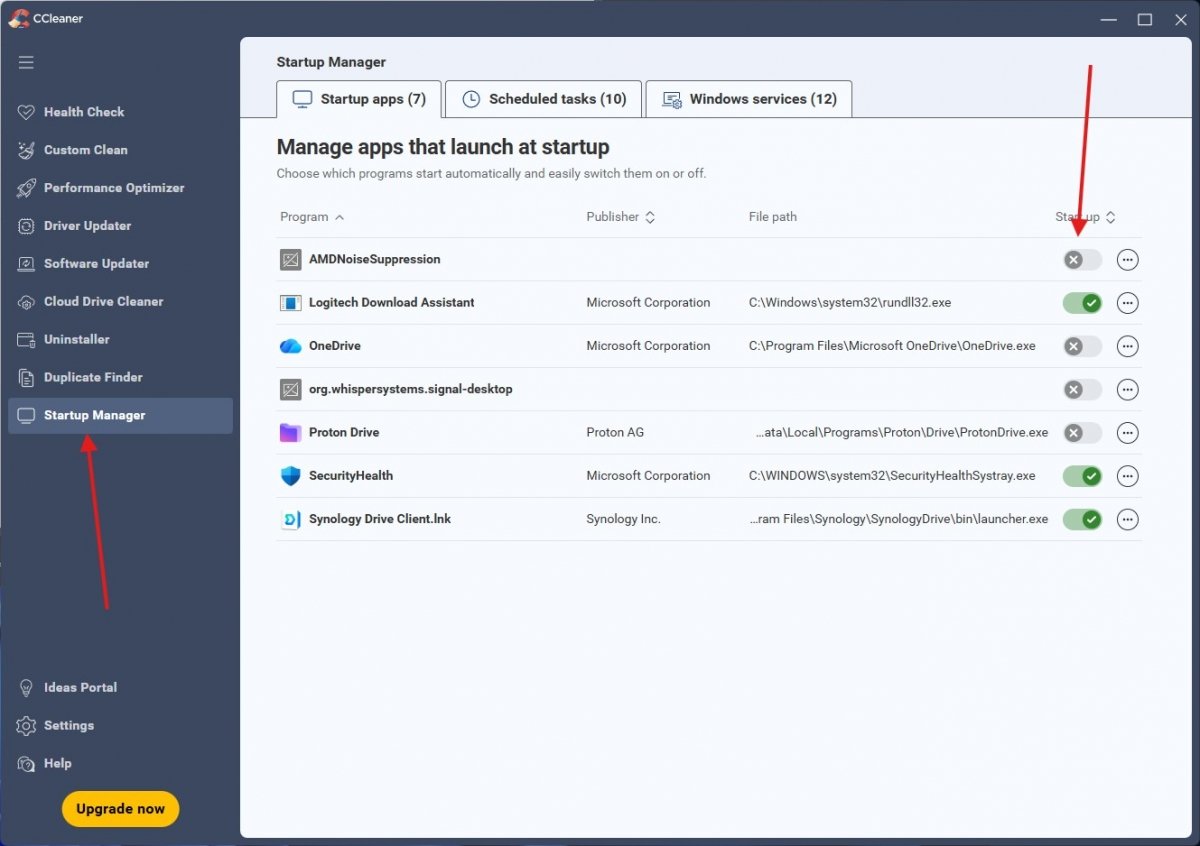 В этом разделе следует удалить программы автозагрузки с помощью CCleaner
Для доступа к автозагрузчику CCleaner сначала необходимо загрузить и установить программу. После установки выполните следующие действия:
- Откройте CCleaner и перейдите на вкладку «Диспетчер автозагрузки» в меню левой боковой панели.
- Нажмите «Управление приложениями», чтобы открыть диспетчер программ автозагрузки.
- Вы увидите полный список всех программ, настроенных на запуск при загрузке Windows.
На этом экране вы найдете полезную информацию о каждой программе: ее название, издатель, путь установки, включена она или выключена. Эта информация важна для принятия обоснованных решений. Система оценок показывает, насколько велико, среднее или велико влияние программы, помогая вам определить приоритеты для отключения.
Чтобы отключить программу, просто выберите ее из списка и щелкните ползунок. Мы проверили, что процесс мгновенный и обратимый: если вам когда-либо понадобится снова включить эту программу, просто выберите ее еще раз и снова щелкните ползунок.
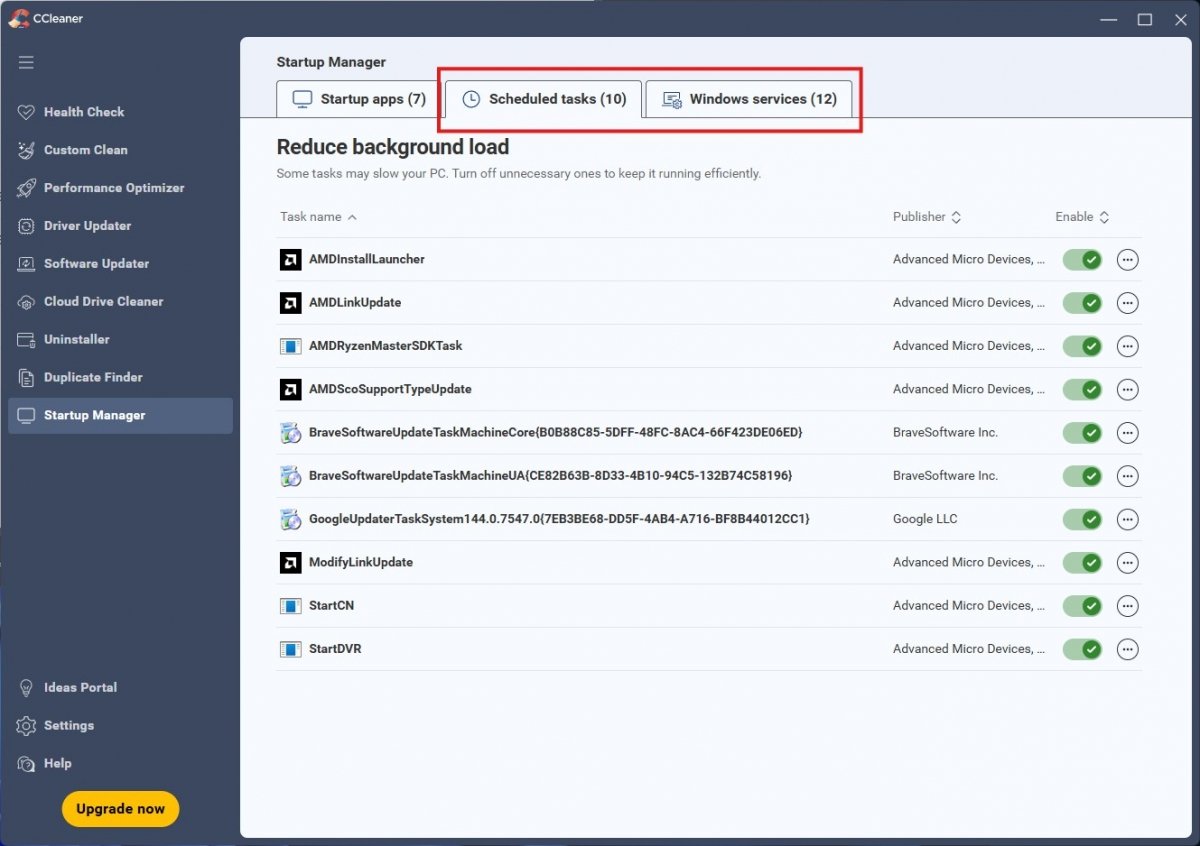 Доступ к службам Windows и запланированным задачам — хорошо, но действовать следует с осторожностью
Важная деталь: CCleaner отображает не только сами приложения, но и службы Windows и запланированные задачи. Это дает вам гораздо больший контроль над тем, что запускается в вашей системе при загрузке, но следует быть осторожным. Отключение службы Windows может привести к потере доступа к важной функции.
Какие программы можно отключить или удалить из автозагрузки CCleaner?
Определение того, какие программы можно безопасно отключить, имеет решающее значение для предотвращения проблем. В ходе наших тестов мы выявили целые категории приложений, которые можно безопасно отключить:
- Программы для обмена сообщениями и общения. Такие приложения, как Skype, Discord, Slack или Telegram, обычно настроены на автоматический запуск. Если вам не требуется постоянная доступность, вы можете отключить их и открывать вручную по мере необходимости. Разница в том, что они не будут потреблять ресурсы при запуске.
- Облачные хранилища, такие как Dropbox, Google Drive, OneDrive и аналогичные сервисы, могут значительно замедлять запуск компьютера. Если вам не нужна немедленная синхронизация при включении компьютера, отключите ее. Вы сможете открыть ее позже, когда вам действительно понадобится работать с синхронизированными файлами.
- Инструменты обновления. Многие программы включают в себя службы автоматического обновления, запускающиеся при загрузке Windows: Adobe Update, Java Update, NVIDIA Update и другие. Эти процессы потребляют ценные ресурсы при запуске, и вы можете безопасно отключить их. Обновления будут продолжаться при открытии основных программ.
- Приложения для повышения продуктивности. Такие программы, как Evernote, OneNote (если вы не используете их постоянно) или почтовые клиенты, которые вам не нужно держать открытыми постоянно, можно безопасно отключить.
- Утилиты от производителей компьютеров. Компьютеры таких марок, как HP, Dell или Lenovo, часто поставляются с фирменным программным обеспечением, которое запускается автоматически. Во многих случаях эти программы просто потребляют ресурсы, не обеспечивая критически важных функций. Мы наблюдали значительные улучшения после отключения этот типа программного обеспечения.
Практический совет: отключайте программы по одной и перезапускайте систему, чтобы убедиться, что все работает правильно. Этот метод позволяет быстро определить, какое приложение было необходимо для корректной работы системы.
Какие программы НИКОГДА нельзя отключать?
Существуют программы, критически важные для работы системы, и их ни в коем случае нельзя отключать через автозагрузку. Удаление или отключение таких программ может привести к проблемам со стабильностью или сделать ваш компьютер уязвимым.
- Программное обеспечение для обеспечения безопасности. Никогда не отключайте антивирус или средства защиты системы. Хотя может показаться, что они замедляют запуск, их функция — защищать вас с момента включения компьютера. В любом случае, если вы используете Windows Defender, он недоступен в CCleaner, поэтому вам не нужно об этом беспокоиться.
- Необходимые драйверы для оборудования. К ним относятся драйверы для аудиосистем, таких как Realtek или Sound Blaster, графические драйверы NVIDIA, AMD или Intel, а также драйверы других аппаратных компонентов. Их отключение может привести к некорректной работе периферийных устройств или лишить вас необходимых возможностей.
- Системные службы Windows. Любая запись, явно относящаяся к операционной системе Windows, должна оставаться активной. Это включает службы Microsoft, системные процессы и основные компоненты ОС.
- Специализированное программное обеспечение для тачпада или клавиатуры. Если вы используете ноутбук, для корректной работы тачпада требуются драйверы, такие как Synaptics или Elan. То же самое относится и к клавиатурам со специальными функциями.
- Программы для управления аккумулятором. На ноутбуках программы управления аккумулятором и питанием важны для поддержания достаточного времени автономной работы и производительности.
Одним словом, если сомневаетесь, лучше не трогайте. Если вы не уверены в назначении программы, поищите информацию в Google или спросите совета у ChatGPT, прежде чем отключать ее.
Как очистить временные файлы с помощью CCleaner для повышения производительности после запуска системы
Помимо управления программами автозагрузки, CCleaner может помочь улучшить общую производительность системы, удаляя ненужные временные файлы. Эта очистка идеально дополняет оптимизацию автозагрузки, поскольку освобождает место на диске и может помочь Windows работать более плавно.
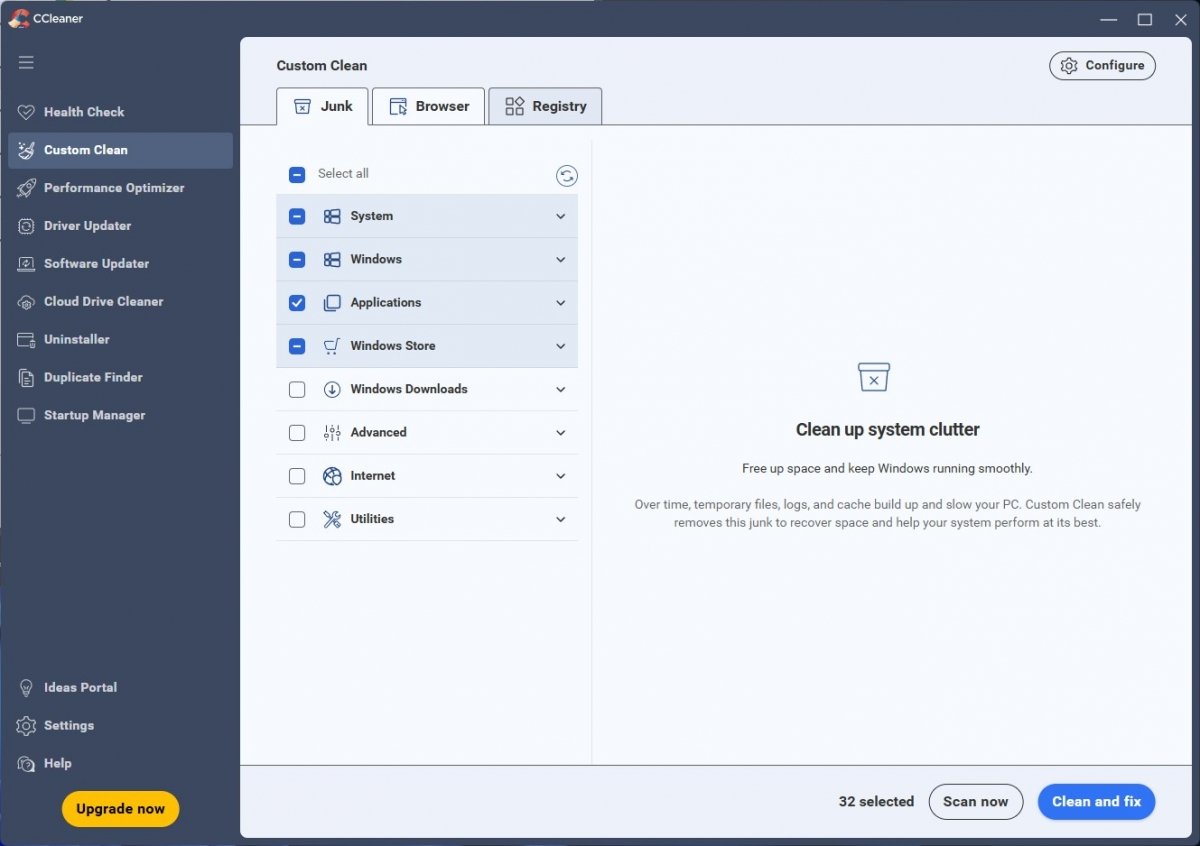 В разделе «Настраиваемая очистка» вы можете выбрать, что именно нужно удалить
Чтобы очистить временные файлы:
- Откройте CCleaner и убедитесь, что вы находитесь на вкладке «Пользовательская очистка».
- В разделе «Спам» вы увидите несколько отмеченных флажков, указывающих, какие типы файлов будут удалены.
- Нажмите «Анализировать» еще раз, чтобы CCleaner просканировал вашу систему и рассчитал, сколько места можно освободить.
- После завершения сканирования нажмите кнопку «Очистить и восстановить», чтобы удалить временные файлы.
Мы обнаружили, что эта очистка может освободить от нескольких мегабайт до нескольких гигабайт, в зависимости от того, как давно ваша система в последний раз оптимизировалась. Удаляются файлы, включая кэш браузера, временные файлы Windows, иконки, содержание корзины и другие элементы, не влияющие на производительность системы.
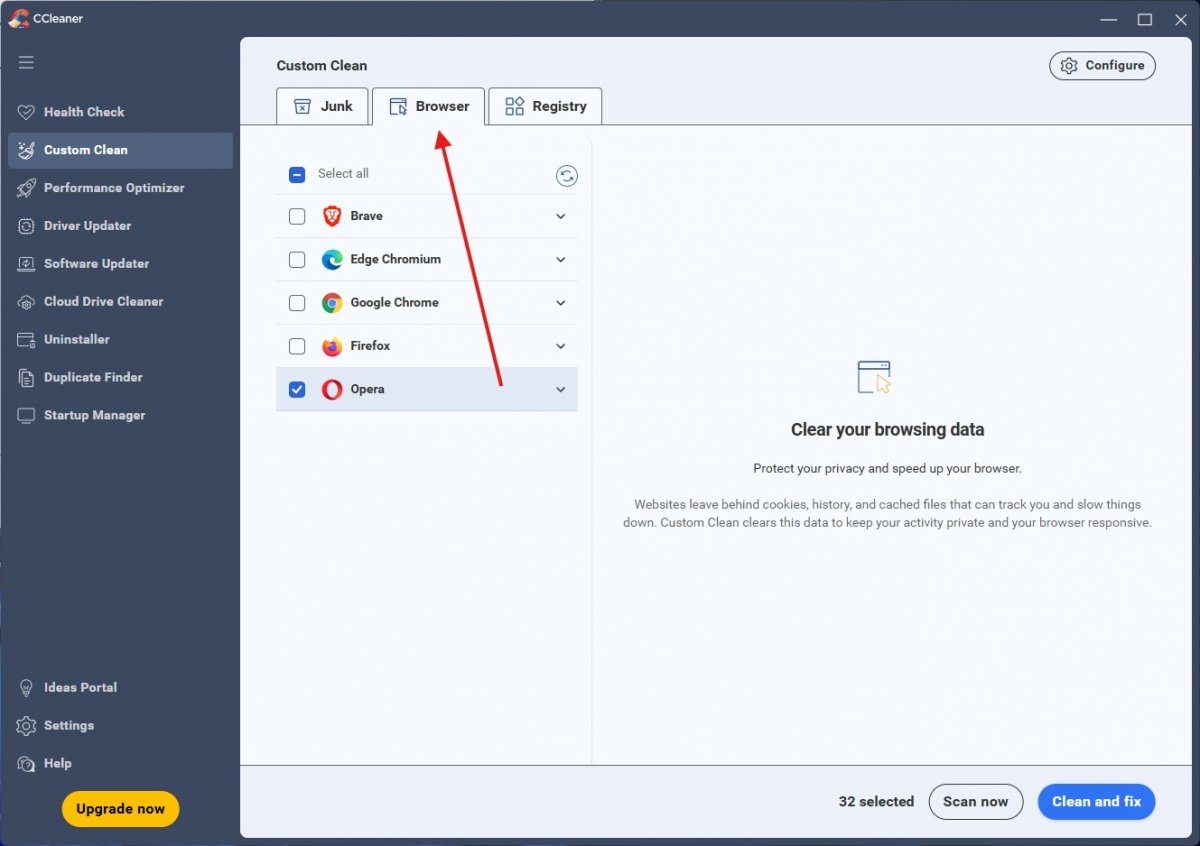 Раздел, посвященный браузерам, замечательный, особенно если у вас установлено несколько браузеров
Важный совет: закройте все браузеры, в которых работаете, перед запуском очистки, поскольку CCleaner автоматически закроет все открытые браузеры, чтобы должным образом очистить их кэш. Кроме того, есть специальный раздел «Браузеры», который поможет вам очистить временные файлы в каждом браузере. Также есть оптимизатор реестра Windows, но, если вы не уверены, что удаляете, лучше его пропустить.
Как проверить, улучшилось ли время загрузки
Лучший способ это измерить — просто засечь время вручную. Засеките время всего процесса, начиная с момента нажатия кнопки питания и до полной загрузки рабочего стола и начала работы компьютера без задержек и замедлений. Засеките время всего процесса, включая вход в систему с использованием пароля.
Кто-то может посоветовать проверить время последнего запуска BIOS — этот параметр находится в Диспетчере задач > Загрузочные приложения. Однако на этот расчет не влияют приложения, запускающиеся при загрузке системы. Скорее, он показывает, сколько времени требуется оборудованию для инициализации до начала загрузки Windows. Spotify или Discord к этому практически не имеют отношения.
Наконец, если вы не заметите существенного улучшения, рассмотрите другие аспекты, такие как замена механического жесткого диска на SSD, увеличение объема оперативной памяти или проверка системы на наличие вредоносных программ, которые могут потреблять ресурсы.
